Ca parte a serviciului de hosting de la ionos,ro, poți utiliza clientul FTP disponibil în panoul de administrare. O astfel de soluție nu necesită configurarea unui software suplimentar.
Un element cheie pentru funcționarea corectă a fișierelor de sistem, cum ar fi .htaccess sau php.ini, este salvarea numelui și a formatului (extensiei) corecte ale fișierului, precum și salvarea acestuia folosind codificarea UTF-8.
Fișierul .htaccess este un element caracteristic al serverului web, care permite configurarea multora dintre parametrii acestuia. Acest fișier funcționează în cadrul directorului în care a fost plasat, precum și în subdirectoarele acestuia (cu excepția cazului în care în subdirector a fost plasat un alt fișier .htaccess).
În cadrul unui singur cont pot funcționa mai multe fișiere .htaccess independente, fiecare dintre acestea putând defini o acțiune diferită (de exemplu, redirecționarea 301). Acest lucru înseamnă că fișierul .htaccess poate fi creat în orice director, permițând adăugarea de noi directive sau modificarea celor existente, stabilite în fișierul principal de configurare al serverului (httpd.conf).
Pentru a crea sau a edita fișierul .htaccess, putem folosi trei soluții de bază:
- După autentificarea în Panoul de client ionos.ro, poți utiliza clientul FTP integrat, care îți va permite să adaugi sau să editezi fișiere pe serverul FTP – inclusiv fișiere text și de sistem,
- Poți crea un fișier text pe computerul local, de exemplu folosind editorul de text Notepad++ (un echivalent avansat al Notepad-ului), iar apoi, după conectarea la serverul FTP, vei putea plasa fișierele create de tine pe serverul FTP în directoarele corespunzătoare,
- De asemenea, poți folosi editorul implicit Notepad din Windows pentru a crea fișierul .htaccess, iar apoi te poți conecta la serverul FTP pentru a trimite fișierul .htaccess creat pe serverul FTP în directorul corespunzător.
În cazul soluțiilor 1 și 2, fișierele create vor fi salvate implicit în codificarea corespunzătoare UTF-8, care este esențială la crearea unui fișier de sistem, cum ar fi .htaccess. În cazul celei de-a treia soluții, trebuie să acorzi atenție codificării utilizate și, dacă este necesar, să o schimbi în UTF-8 în etapa de salvare a fișierului.
WebFTP în panoul de administrare ionos.ro
Utilizând clientul WebFTP, ai în orice moment posibilitatea de a vizualiza și edita fișierele plasate na server. Datorită editorului integrat, fără a descărca fișierele pe discul local, de exemplu pe computerul tău, poți efectua modificări „în direct” sau chiar poți crea fișiere și directoare.
Acest mod de gestionare și editare a fișierelor oferă posibilitatea de a efectua modificări rapide, de exemplu în structura site-ului web, și, de asemenea, elimină necesitatea instalării unui software suplimentar pentru gestionarea și editarea resurselor.
- Accesează WebFTP în Panoul de client home.pl al serverului tău.
- Mergi la locația selectată în care fișierul urmează să fie creat sau editat.
- Folosește butonul „New file” sau „Edit”:
- New file: pentru a crea un fișier nou și a-l plasa pe server în locația selectată.

Când adaugi un fișier, dă-i un nume împreună cu extensia (formatul), de exemplu .htaccess (fișierul htaccess este „o extensie în sine”) sau php.ini. Introdu conținutul corespunzător în fișier (de exemplu, directivele htaccess) și salvează modificările. - Edit: dă clic pe butonul vizibil în partea dreaptă a ecranului pentru a începe editarea fișierului selectat (de exemplu, htaccess). În timpul editării fișierului, introdu conținutul corespunzător în fișier (de exemplu, directivele htaccess) și salvează modificările

Notepad++
Notepad++ este un editor de text popular, gratuit și în același timp avansat (popular în rândul programatorilor din întreaga lume). Despre utilizarea sa pe scară largă poți citi mai multe pe pagina autorilor software-ului, de unde îl poți și descărcă, iar apoi instala pe computerul tău.
Notepad++ îmbină funcțiile unui notepad tipic cu cele ale unui editor avansat de fișiere text.
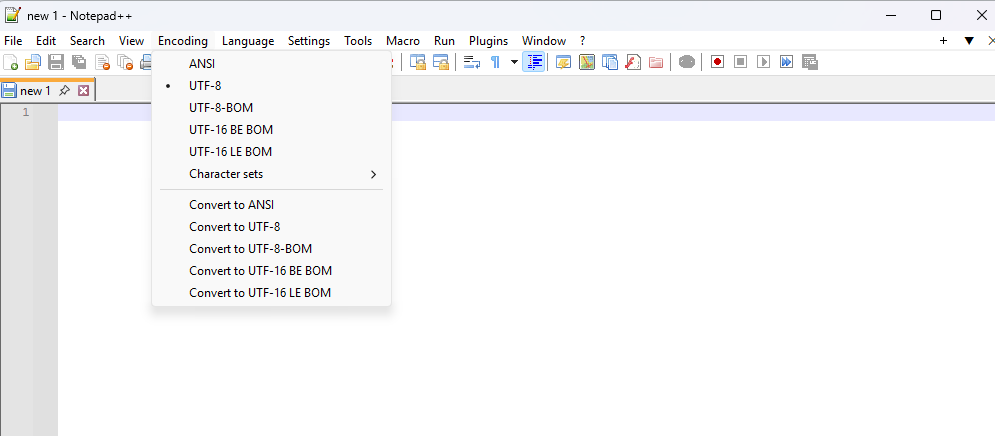
- După lansarea editorului Notepad++ și introducerea conținutului în fișierul htaccess creat, dă clic pe fila Format și asigură-te că codificarea textului selectată este UTF-8 (fără BOM).
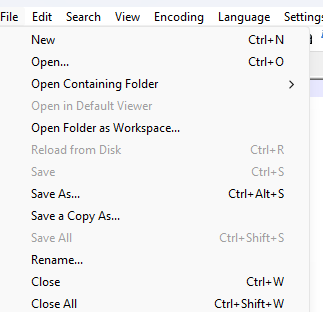
- Dă clic pe fila File, iar apoi pe Salve As.
- Introdu numele fișierului pe care îl salvezi.
- Din meniul derulant Salvare cu tipul: selectează formatul de fișier care te interesează.
În cazul fișierului .htaccess, numele său reprezintă în același timp și „formatul” fișierului. Pentru a salva corect fișierul, introdu numele său complet „.htaccess” și selectează Salvare cu tipul: toate fișierele (All types). În cazul fișierului php.ini, urmează aceiași pași. - Plasează fișierul astfel creat pe serverul FTP în directorul corespunzător, de exemplu cu ajutorul clientului integrat WebFTP din Panoul de client home.pl sau utilizând un client FTP extern.
Notepad Windows
Notepad Windows este o soluție la fel de bună ca Notepad++, deși trebuie să fii atent ce codificare a caracterelor folosești atunci când creezi fișierul.
- După lansarea Notepad în Windows și introducerea conținutului în fișierul text (de exemplu, directive/înregistrări htaccess sau setări PHP), dă clic pe fila File –> Salve As
- Introdu numele fișierului pe care îl salvezi, de exemplu .htaccess sau php.ini, și selectează tipul: toate fișierele.
- Selectează codificarea: UTF-8
- Salvează fișierul și trimite-l pe serverul FTP în directorul corespunzător.
Găzduire securizată pentru site-ul dvs. web
Am pregătit un loc în care site-ul dvs. web și poșta e-mail vor fi confortabile.