Înregistrarea, plasarea comenzii, confirmarea comenzii și instalarea certificatelor SSL sunt descrise mai jos
- Pasul 1: Înregistrarea certificatului SSL
- Pasul 2: Activarea, confirmarea și instalarea certificatului SSL
După ce comandați și plătiți comanda pentru certificatul SSL, trebuie să activați certificatul SSL în Panoul Clientului home.pl. În timpul acestui proces, veți alege domeniul care va fi protejat cu certificatul SSL achiziționat.
Abia după activarea și confirmarea comenzii pentru certificatul SSL, certificatul SSL propriuzis va fi emis și va putea fi instalat / pus în funcțiune pe server.
Activarea certificatului SSL
- Conectează-te la Panoul Clientului
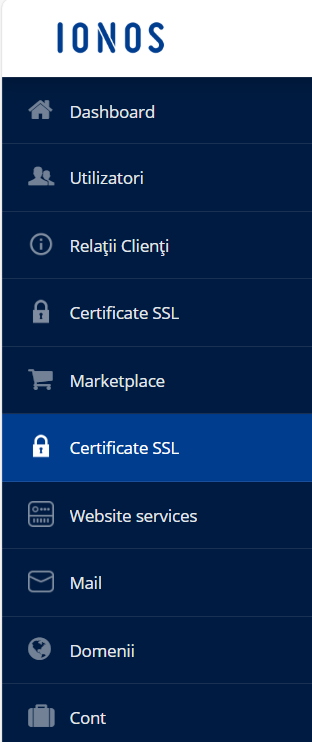
- Accesează secțiunea Certificate SSL, care se află în meniul din partea stângă a ecranului
- Pe ecran va fi afișată o listă cu toate certificatele tale SSL
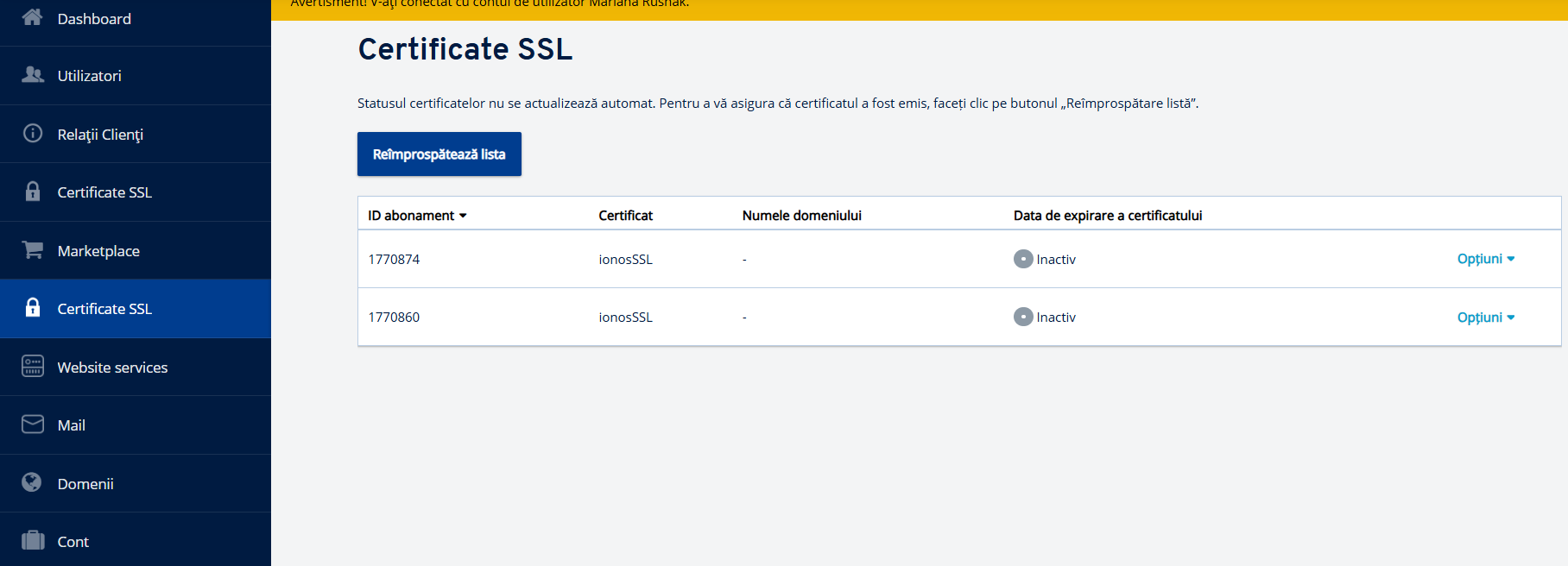
- Faceți clic pe butonul Opțiuni de lângă certificatul pe care doriți să îl activați. În coloana Data de expirare a certificatului ar trebui să fie afișat statusul Inactiv
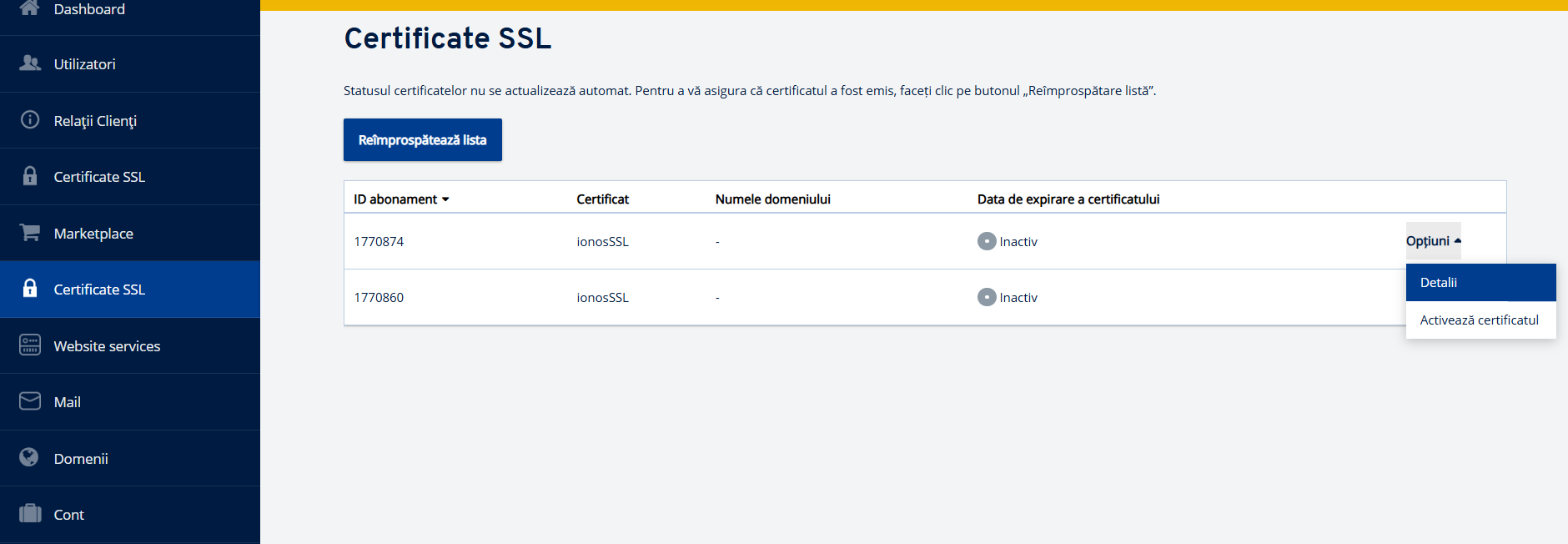
- Apăsați pe Certificat si selectați opțiunea Activează certificatul
- Pe ecranul următor vei începe configurarea certificatului SSL, adică etapa propriuzisă în care vei specifica domeniul web pentru care acesta va fi atribuit
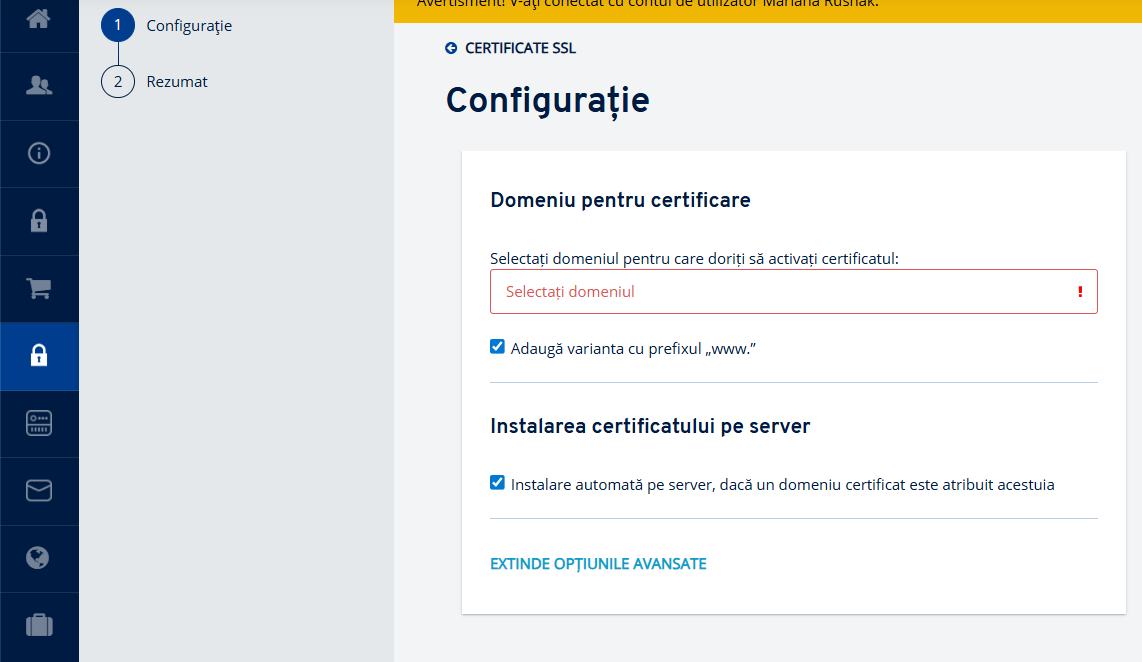
- Completează formularul de activare a certificatului SSL afișat
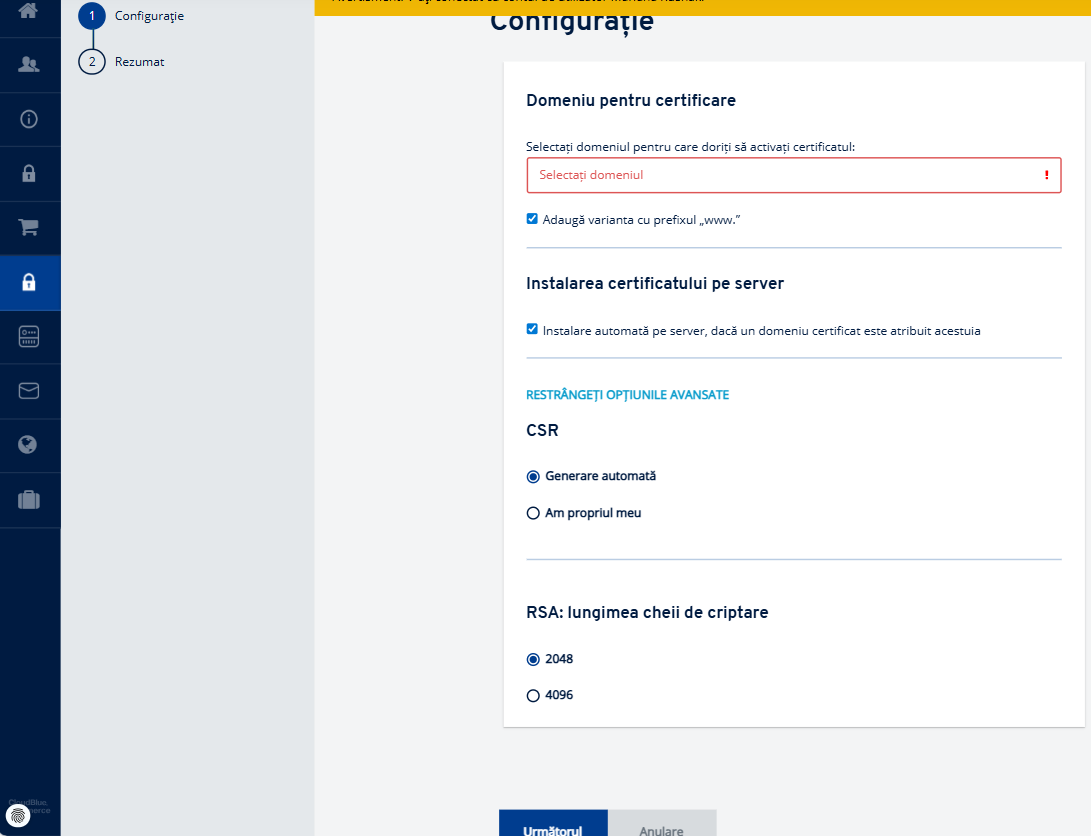
- Din lista derulantă, alege domeniul pentru care dorești să activezi certificatul, de exemplu, twojadomena.pl. De asemenea, poți introduce manual numele domeniului, folosind opțiunea Alt domeniu… .
ATENȚIE! Dacă nu dorești să securizezi numele domeniului cu prefixul www, debifează caseta: Adaugă varianta cu prefixul „www” - În cazul în care domeniul tău se află pe un server la home.pl, vei avea posibilitatea de a selecta opțiunea: Instalează pe serverul căruia îi este atribuit domeniul.
- De asemenea, poți accesa setările avansate:
În câmpul: CSR alege opțiunea: Generează automat, dacă vrei să instalezi certificatul SSL pe hosting (server) la home.pl. alege opțiunea: Am propriul, dacă vrei să instalezi certificatul SSL pe un server extern (în afara home.pl).
În câmpul RSA, alegeți lungimea cheii de criptare 2048 sau 4096 (implicit este selectat 2048) - Apasă butonul corespunzător de mai jos pentru a continua cu următoarea parte a instrucțiunilor
Confirmarea și instalarea certificatului pentru domenii din afara Panoului Clientului ionos.ro
- După ce indicați domeniul pentru certificare, veți vedea un rezumat al comenzii
- Dacă toate informațiile afișate în rezumatul comenzii sunt corecte, citește termenii și condițiile regulamentului. După acceptarea acestuia, fă clic pe butonul Activează certificatul.
- Certificatul își va schimba starea în Așteaptă activarea. Așteptați finalizarea procesului
Procesul poate dura până la câteva minute. - În momentul schimbării statutului certificatului în Emis, poți să-i descarci fișierele și/sau să instalezi certificatul SSL pe găzduire (server).
- Pentru a instala certificatul pe serverul de la home.pl, faceți clic pe butonul Instalează pe server
- Vei vedea un mesaj cu informații despre pe ce server va fi efectuată instalarea certificatului SSL. Confirmă instalarea făcând clic pe Instalează
- După instalarea certificatului SSL pe server, vor fi afișate detaliile serviciului tău. Aici poți, de asemenea, să descarci fișierele certificatului tău
Confirmarea și instalarea certificatului pentru domenii din afara Panoului Clientului ionos.ro
- După selectarea domeniului pentru certificare, alege adresa de e-mail la care va fi trimis mesajul cu linkul pentru confirmarea comenzii certificatului SSL
ATENȚIE! După confirmare, nu vei putea schimba adresa de e-mail la care va fi trimis mesajul cu linkul de confirmare a comenzii. Dacă nu ai o căsuță de e-mail la adresa indicată, creeazo pe serverul tău pentru a putea confirma comanda pentru certificatul SSL
După selectarea domeniului pentru certificare, alege adresa de e-mail la care va fi trimis mesajul cu linkul pentru confirmarea comenzii certificatului SSL - Confirmă datele introduse făcând clic pe Următorul
- Dacă toate informațiile afișate în rezumatul comenzii sunt corecte, citește termenii și condițiile regulamentului. După acceptarea acestuia, fă clic pe butonul Activează certificatul
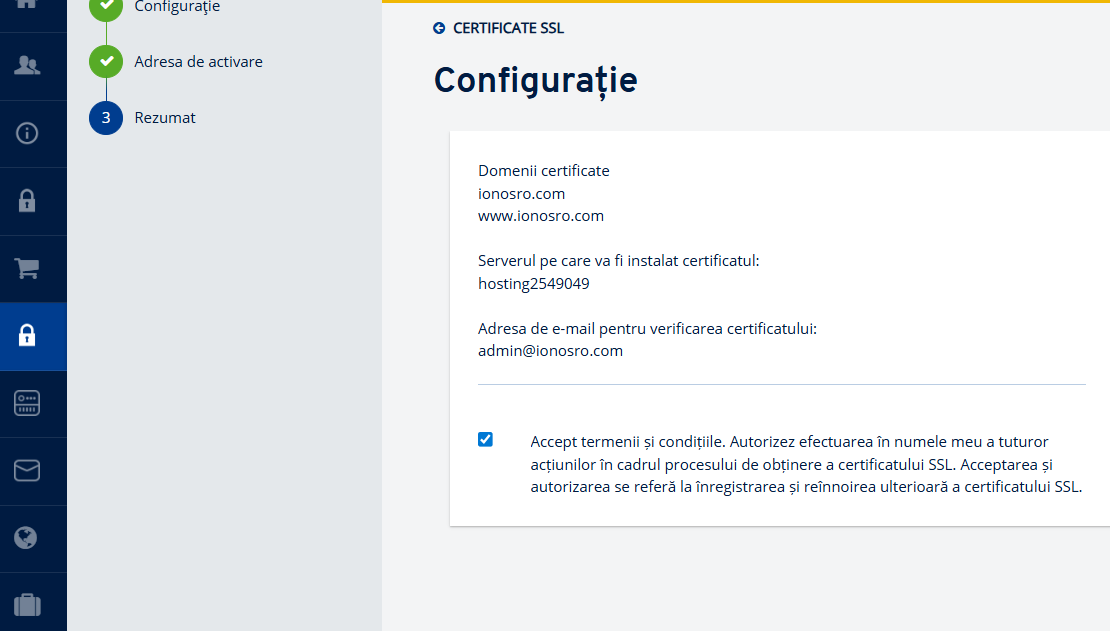
- Vei vedea detaliile serviciului tău, iar certificatul își va schimba statusul în Așteaptă activarea
Dacă după ce dai clic pe butonul Activează certificatul nu vei avea creată căsuța de e-mail cu adresa admin@certificata_domeniu, poți retrimite confirmarea comenzii certificatului la aceeași adresă de e-mail folosind butonul Trimite e-mail de verificare
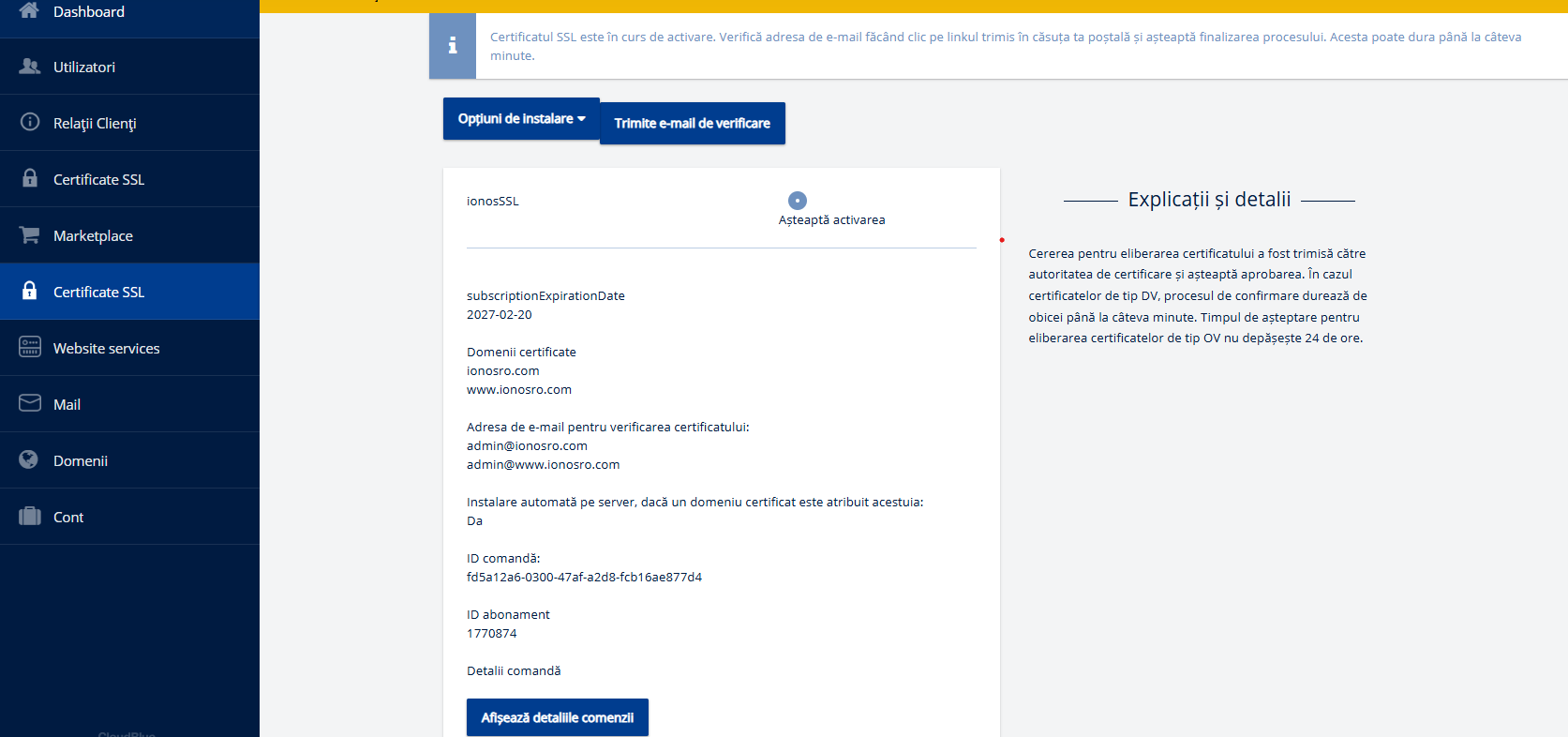
- Verificăți e-mailul și dă clic pe linkul de confirmare a comenzii care se află în conținutul acestui mesaj
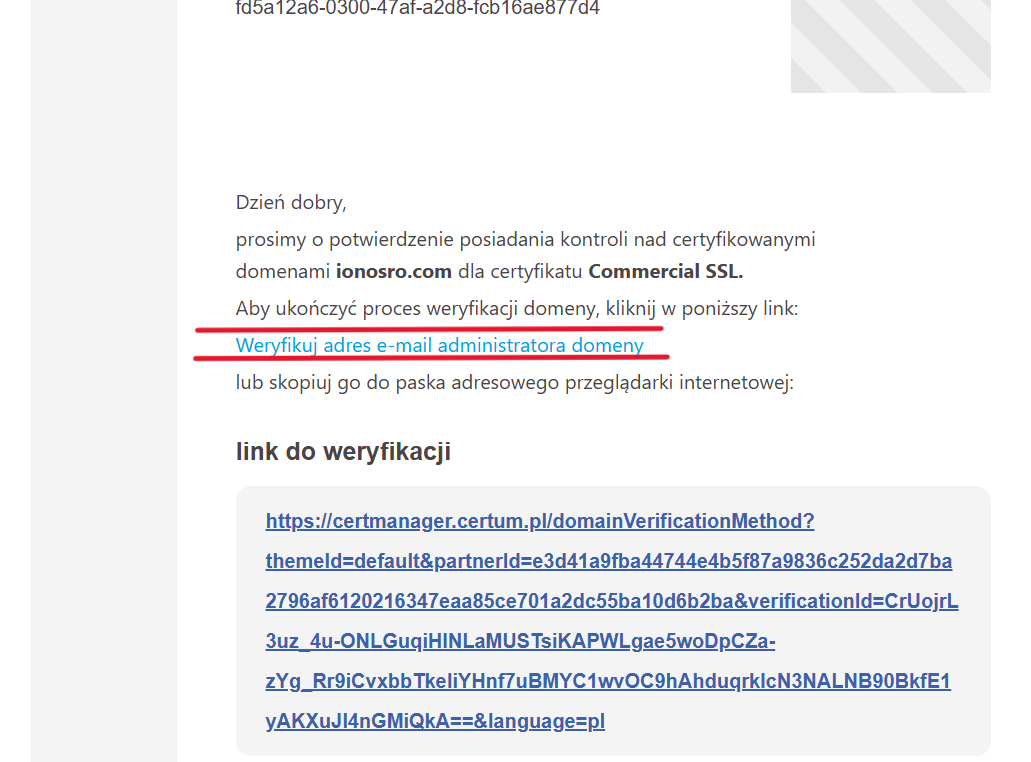
- După ce dai clic pe linkul de confirmare a comenzii certificatului SSL, vei fi redirecționat către site-ul web. Acolo îți vei confirma adresa de e-mail folosind butonul Verifică
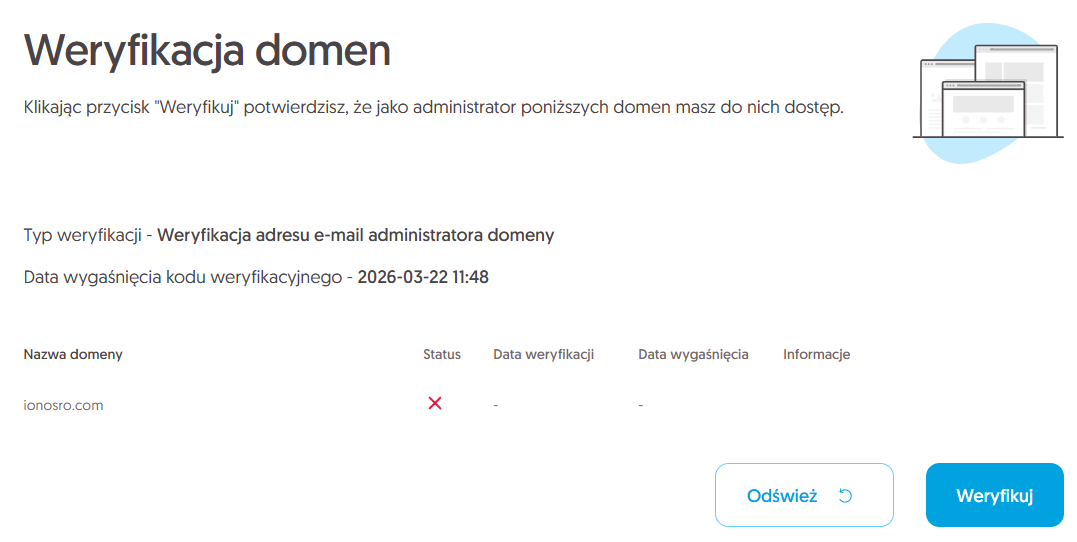
- După ce faceți clic pe butonul Verifică, pe ecran va fi afișat statusul verificării.
- Așteaptă eliberarea certificatului SSL pentru domeniul tău
- În Panoul Clientului ionos.ro poți descărca și/sau instala certificatul SSL pe hosting (server). Pentru aceasta, fă clic pe certificatul tău din secțiunea Certificate SSL.
- Pentru a instala certificatul pe serverul de la ionos.ro, faceți clic pe butonul Instalează pe server
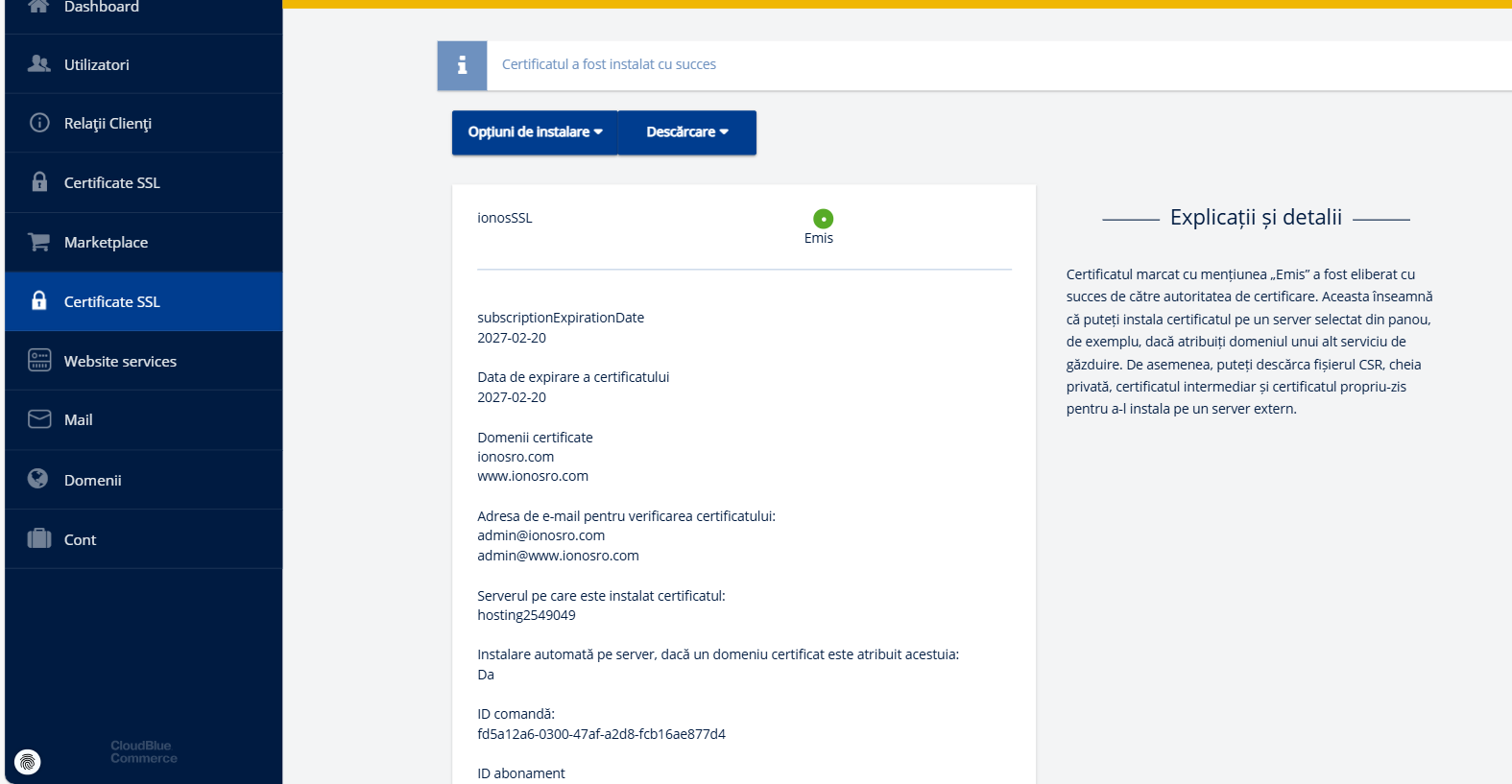
- Va fi afișată informația despre serverul pe care se va efectua instalarea certificatului SSL. Confirmă instalarea făcând clic pe: Instalează
- Vezi detaliile serviciului tău. Aici poți, de asemenea, să descarci fișierele certificatului tău
De ce nu poate fi emis certificatul SSL? Mesaje în Panoul Clientului
Când certificatul SSL nu poate fi emis, în Panoul Clientului vei vedea un mesaj care informează despre cauza acestui lucru. Mai jos găsești o listă cu posibilele cauze ale problemelor de emitere a certificatului SSL, împreună cu informații despre ce trebuie să faci.
Comunicate privind certificatele SSL emise de autoritatea de certificare CERTUM
| Comunicat | Ce înseamnă? | Ce facem? |
|---|---|---|
| „Record gresit rekord CAA, corectăm recordul” | Rekord CAA (Certification Authority Authorization) in recordurileDNS arată, care unităti certificatoare au dreptul să emită un certificat SSLpentru un domeniu | Înpanelulde administrare (in contul in care aveti domeniul)asigurą-te că, recordulCAA nu există sau sau conține o intrare care permite unității Certum să elibereze un certificat.IMPORTANT! Dacă înregistrarea CNAME indică către un alt domeniu, verifică dacă domeniul țintă nu are o înregistrare CAADacă există un record CAA, acesta trebuie eliminat sau modificat pe durata emiterii certificatului pentru a permite Certum să emită certificatul. Exemplu de înregistrare CAA corectă:numeledomeniadelemine.pl. CAA 0 issue „certum.pl”Salvează modificările și așteaptă propagarea acestora (de obicei până la 4 ore). |
| „Domeniu pe lista de phishing Phishtank” | Domeniul tău a fost raportat ca fiind posibil folosit pentru phishing | Introduceți numele complet al domeniului și numărul comenzii certificatului. CERTUM va efectua verificare suplimentară înainte de emiterea certificatului.Dacă domeniul tău a fost marcat greșit –depune o cerere pentru a fi eliminat de pe listă. |
| „Domeniu pe lista de phishing a Google” | „Domeniu pe lista de phishing a Google” | Accesează site-ul https://phishtank.org și verifică-ți domeniul. Dacă pagina a fost marcată greșit –conectează-te la Google Search Console și trimite o cerere de verificare.După ce a fost eliminat de pe lista, încearcă să reactivezi certificatul. |
| „Domeniu popular, contactează Certum” | Pentru domeniile populare sau potențial sensibile, CERTUM solicită verificare manuală | Contactează-te direct cu CERTUM(https://www.certum.pl/pl/kontakt Introduceți numele kompletal domeniului și numărul comenzii certificatului. CERTUM va efectua o verificare suplimentară înainte de emiterea certificatului |
| Domeniul se află pe lista certificatelor revocate, contactați Certum | CERTUM a descoperit că domeniul a fost anterior asociat cu un certificat anulat și necesită explicații suplimentare | contactați CERTUM pentru a clarifica situația și a primi instrucțiuni suplimentare |
| „Verificarea a fost deja efectuată cu succes” | Certificatul SSL pentru domeniu a fost deja verificat | Verifică în Panoul Clientului dacă certificatul a fost deja activat de tine. Dacă da –nu trebuie să întreprinzi nicio acțiune suplimentară |
| „Lipsesc înregistrările TXT corespunzătoare pe serverul DNS” | Verificarea certificatului SSL necesită un record TXT în DNS –dacă vezi unul dintre aceste mesaje, înseamnă că recordul nu a fost încă adăugat sau este incorect. | Conectați-vă la panoul de administrare și accesați gestionarea înregistrărilor DNS ale domeniului. Pentru a genera un nou înregistrare TXT, contactați serviciul de asistență clienți. Dacă domeniul este gestionat în Panoul Clientului home.pl, înregistrarea va fi generată automat |
| Link-ul de verificare a expirat | Linkul trimis la adresa ta de email pentru a confirma certificatul a expirat | În Panoul Clientului retrimite mesajul de verificare –acesta va fi trimis către adresa admin@numele_certificata_domeniu.ro |
| Cauză necunoscută a erorii” | A apărut o eroare care împiedică eliberarea certificatului | Contactează Biroul de Asistență pentru Clienți ionos.ro |
Comunicate privind certificatele SSL emise de autoritatea de certificare DigiCert
| Comunicat | Ce înseamnă? | Ce facem? |
|---|---|---|
| „Comandă în curs de procesare” | „Comandă în curs de procesare”Certificatul a fost comandat cu succes și este în prezent procesat de DigiCert | Așteaptă până comanda este procesată. Nu trebuie să mai faci nimic altceva. |
| „Reeliberarea certificatului în curs de desfășurare” | Procesul de reemitere a certificatului este în curs (de exemplu, după modificarea datelor sau a cheii). | Așteptați finalizarea operațiunii. Dacă certificatul nu este emis în câteva zile, contactați Biroul de Asistență Clienți ionos.ro |
| „Comanda a fost respins㔄Comanda a fost anulat㔄Comanda a fost anulată” | Procesul de eliberare a certificatului a fost întrerupt și comanda a fost anulată. | Contactează Biroul de Asistență pentru Clienți ionos.ro pentru a clarifica motivul retragerii. |
| „Comanda a fost procesată și este în curs de finalizare” | DigiCert a început procesarea comenzii. Aceasta poate însemna că se efectuează verificarea domeniului sau a organizației | Verifică dacă ai primit un e-mail cu solicitarea de confirmare (de exemplu, să faci clic pe link sau să adaugi un record TXT). Dacă da, urmează instrucțiunile din mesaj |
| „Certificatul a fost emis” | Procesul s-a încheiat cu succes și certificatul a fost generat | Poți descărca certificatul din Panoul Clientului (în cazul instalării automate, acesta va fi instalat automat). |
| Administratorul domeniului ar trebui să aprobe comanda, confirmând prin e-mail sau folosind un record TXT” | DigiCert așteaptă confirmarea proprietății domeniului prin una dintre metodele indicate (e-mail sau înregistrare TXT). | Verifică căsuța de e-mail asociată cu domeniul (de exemplu, admin@domeniultău.ro) și fă clic pe linkul de confirmare sau adaugă un record TXT în DNS (pentru a genera recordul, contactează Serviciul Clienți), așteaptă propagarea acestuia (până la câteva ore) și apoi reîmprospătează statusul in Panoul Clientului |
| Comanda a expirat” | Comanda a expirat deoarece nu a fost confirmată sau finalizată în termenul necesar | Inițiază reemiterea certificatului SSL. Asigură-te că de data aceasta parcurgi toate etapele necesare la timp (de exemplu, confirmarea prin e-mail sau adăugarea unui record TXT) |
| Comanda este gata. A fost trimis un link pentru generarea certificatului” | Comanda a fost aprobată, dar trebuie generat manual certificatul (de exemplu, prin furnizarea CSR) | Verifică căsuța de e-mail și fă clic pe linkul din mesajul de la DigiCert. Introdu datele necesare (de exemplu, CSR –cererea de semnare a certificatului). După aprobare, certificatul va fi emis și va fi gata pentru descărcare sau instalare |
Securizați-vă site-ul web cu un certificat SSL
Protejați datele din formulare și tranzacții cu un lacăt verde la adresă.